 AIでクリエイティブをもっと身近に

-
画面録画
-
動画・音声
-
PDF
-
AIツール
-
オンラインツール
-
会社情報
AIでクリエイティブをもっと身近に 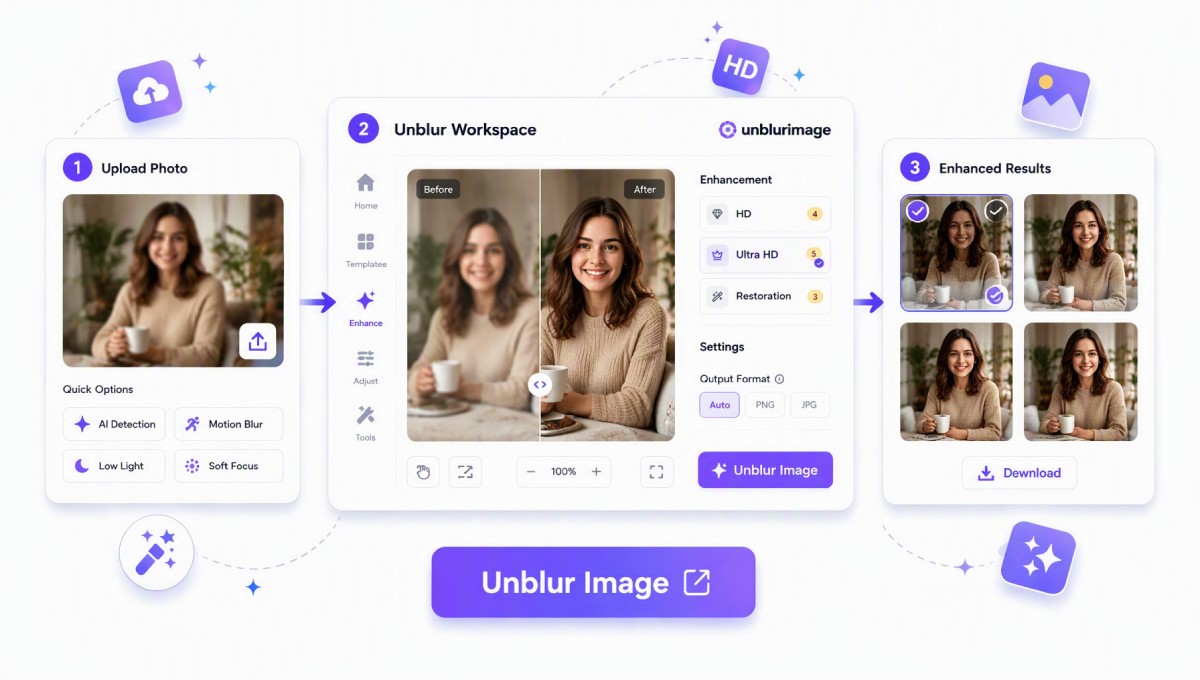
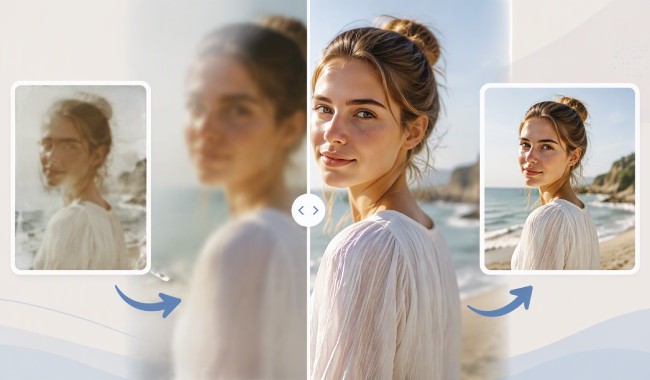
写真がぼやけて不鮮明な場合、Ublur Image Onlineで重要な細部を見やすく補正できます。顔、物体、小さな要素が見えにくい写真のぼかしをオンラインで取り除けます。拡大や再利用によって粗く見える低解像度画像の改善にも役立ちます。古いスナップ写真、圧縮されたSNS画像、編集後に鮮明さが失われた写真などを整え、共有、印刷、別のデザインへの追加に使いやすくできます。ただし、仕上がりは元画像に残っている細部の量によって異なります。
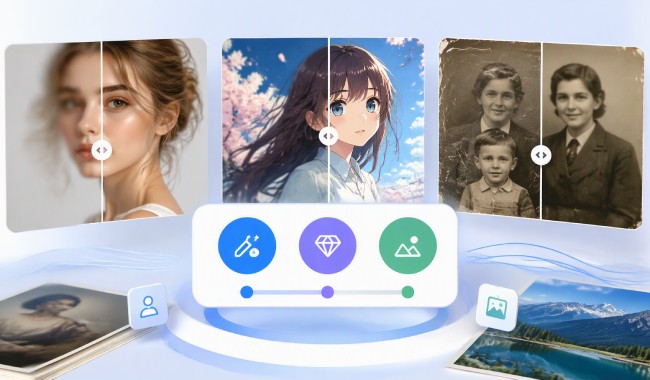
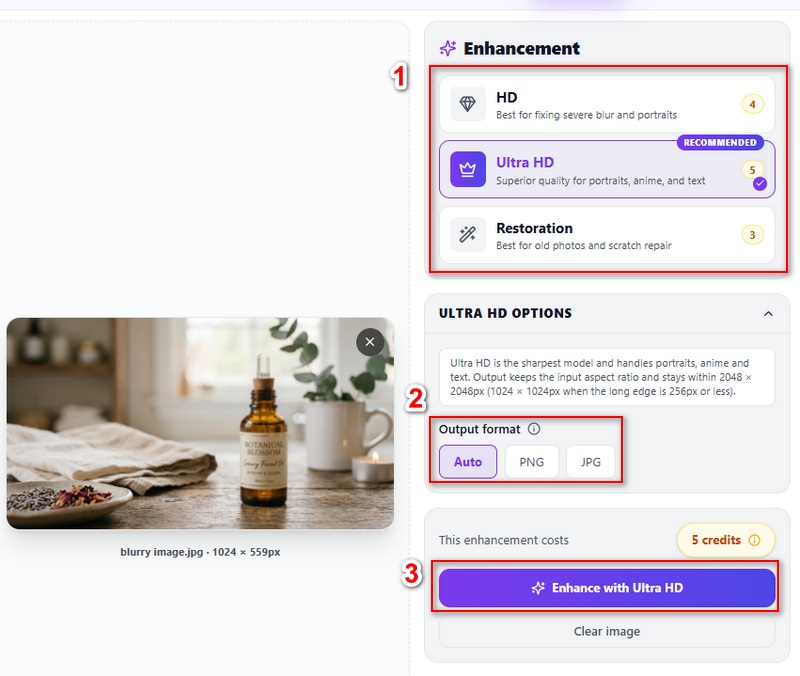
画像によって必要な補正の強さは異なるため、Ublur Image Onlineには一般的な画像の問題に対応する複数の方法があります。HDは、強い補正をかけずに細部のぼかしを軽減したい場合や、ポートレートを改善したい場合に適しています。Ultra HDは、より細かな仕上がりが必要なポートレート、アニメ画像、文字を含む画像に向いています。古い写真には、傷や経年劣化した細部を補正する「修復」を利用できます。画像の種類と解決したい問題に合わせて方法を選択してください。写真の損傷が激しい場合や元の細部がほとんど残っていない場合は、補正結果をよく確認してから使用してください。
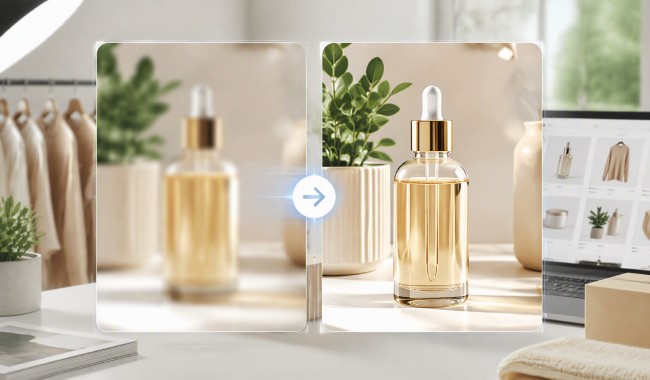
商品写真がぼやけていると、オンラインの商品掲載、SNS投稿、販促画像が意図したほど鮮明に見えないことがあります。Ublur Image Onlineなら、ブランド素材へ追加する前に写真を鮮明化できます。商品の輪郭がぼやけている、小さな文字が読みにくい、カタログ用に写真を整えたいといった場合に便利です。先に画像を補正し、鮮明になった画像をバナー、商品ページ、SNSコンテンツで利用できます。レイアウトに合わせて切り抜きやサイズ変更を行う場合も、より整った素材を用意できます。最適な結果を得るには、できるだけ鮮明な元ファイルを使用してください。
画像を鮮明にした後は、使用先に合う形式で保存できます。Ublur Image OnlineはPNGとJPEG出力に対応し、手動で選びたくない場合は「自動」も利用できます。JPG、PNG、WebPファイルをアップロードできるため、一般的な画像形式を事前に変換する必要はありません。最大30MBの画像に対応し、大きな写真や細部の多いビジュアルも処理できます。たとえば、編集を続けるために画像の細部を保ちたい場合はPNG、日常的な共有やWeb利用にはJPEGが便利です。書き出し時に適切な形式を選ぶと、後から変換する手間を省けます。
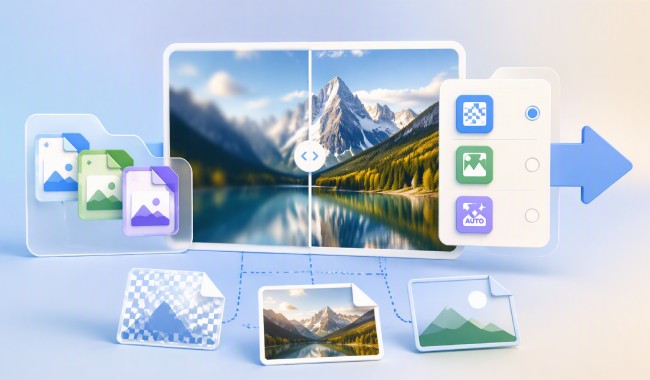

ぼやけた写真や低解像度写真の細部を補正し、見やすく再利用しやすい画像にします。

画像の種類と必要な補正レベルに応じて、HD、Ultra HD、修復から選択できます。

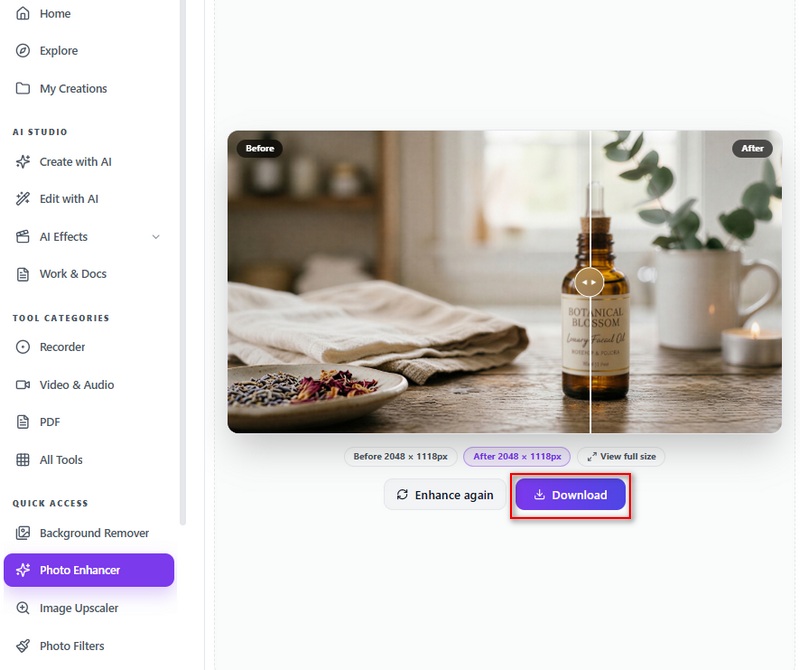
ダウンロード前にビフォー・アフターのスライダーで元画像と補正後の画像を比較できます。
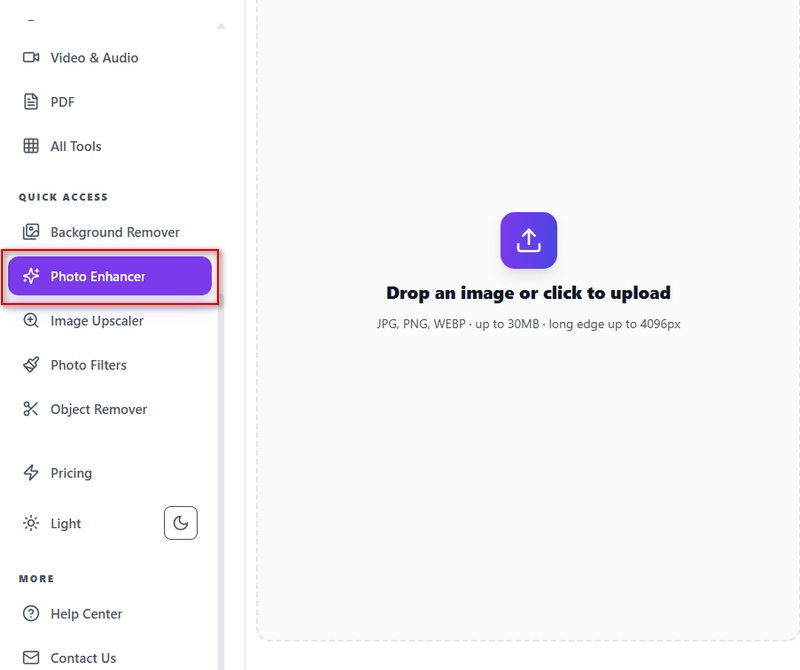
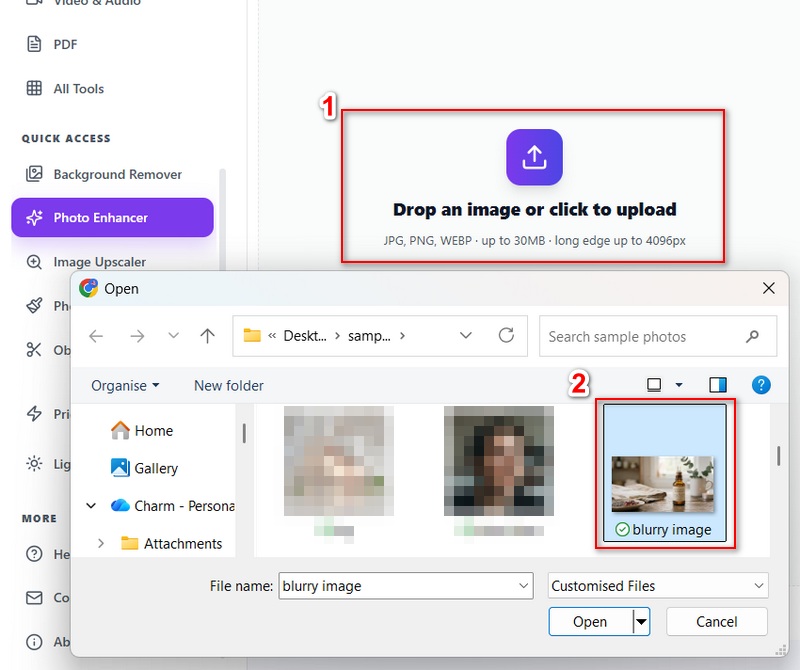
まず、AI画像補正技術で写真を分析し、ぼやけた部分の見える細部を改善する「写真補正」を開きます。JPG、PNG、WebP画像をアップロードし、端末から補正する写真を選択します。画像が読み込まれると、AIが輪郭、顔、質感、文字などを処理し、鮮明さが必要な箇所を判断します。一般的なぼかしやポートレートにはHD、細部の多いポートレート、アニメ画像、文字にはUltra HDを選択します。次に、出力形式としてPNG、JPG、または自動を選び、補正を開始します。処理後はビフォー・アフターのスライダーで元画像と補正後の画像を比較し、顔、文字、細い輪郭を確認します。用途に合う結果であれば、補正済み画像をダウンロードし、編集、共有、印刷、別のデザインへの追加に使用できます。
商品画像をUnblur Image Onlineへアップロードし、主な問題が輪郭のぼやけや全体的な不鮮明さであればHDを選択します。AIで商品の見える細部を改善してから、別のデザインへ配置できます。補正後は、商品の輪郭、ラベル、ロゴ、小さな文字が正確に見えるか確認してください。次に、補正済み画像をポスター作成ツールへ移し、周囲に販促用のレイアウトを作ります。文字を読みやすくするため商品周辺に十分な余白を残し、商品名、価格、特典などの情報を追加します。たとえば、オンライン販売者が古い商品写真を鮮明にしてからセールポスターに使用できます。画像補正では欠けた商品の細部や判読できない元の文字を修正できないため、完成したポスターは実際の表示サイズで必ず確認してください。
古い写真を高品質でスキャンし、Unblur Image Onlineへアップロードします。画像に傷、摩耗、その他の経年劣化がある場合は「修復」を選択してください。AIが既存の写真に含まれる見える情報を処理し、細部を改善します。処理後は元画像と修復後の画像を比較し、顔、衣服、背景などの重要な部分を確認します。特定の不要物を消したい場合は、その後にオブジェクト削除ツールを使い、編集箇所を目視で確認できます。たとえば、古い家族写真を修復し、小さな不要な跡を削除して、完成した画像をデジタルアルバム用に保存できます。AI修復では損傷した部分や不鮮明な部分を元の
まず、ぼやけた写真をUnblur Image Onlineへアップロードし、HDなど適切な補正モードを選びます。処理後は元画像と比較し、被写体、顔、文字、輪郭が投稿に十分なほど鮮明か確認してください。編集方法やアップロード先に応じて、補正済み画像をJPGまたはPNGで保存します。文字の追加やレイアウト変更が必要な場合は、ポスター作成ツールなどのデザインツールで開きます。主な被写体を見やすく保ちながら、キャプション、ブランド要素、価格などを追加できます。たとえば、クリエイターがぼやけた商品写真を鮮明にし、SNS向けの販促画像へ仕上げられます。サイズ変更や圧縮で再び鮮明さが低下することがあるため、投稿前に各プラットフォームで使用するサイズで完成デザインを確認してください。
はい。細い線や視覚的な細部を改善したい場合、アニメ画像をUltra HDで処理できます。アニメ画像をアップロードし、補正オプションからUltra HDを選択します。AIが元画像に見える輪郭、形、質感を使用して補正済み画像を生成します。処理が完了したら、キャラクターの輪郭、顔の特徴、髪、小さなデザイン要素に意図しない変化がないか確認してください。圧縮された画像や低解像度で保存されたアニメ画像を、個人プロジェクト用に見やすくしたい場合に役立ちます。たとえば、古いアニメ作品を補正してからデジタルデザインへ追加できます。画素の粗さや損傷が激しい作品は、後から手動編集が必要になる場合があります。








 Imivo AIクリエイティブスイート