
メニュー

ホーム

PDFツール

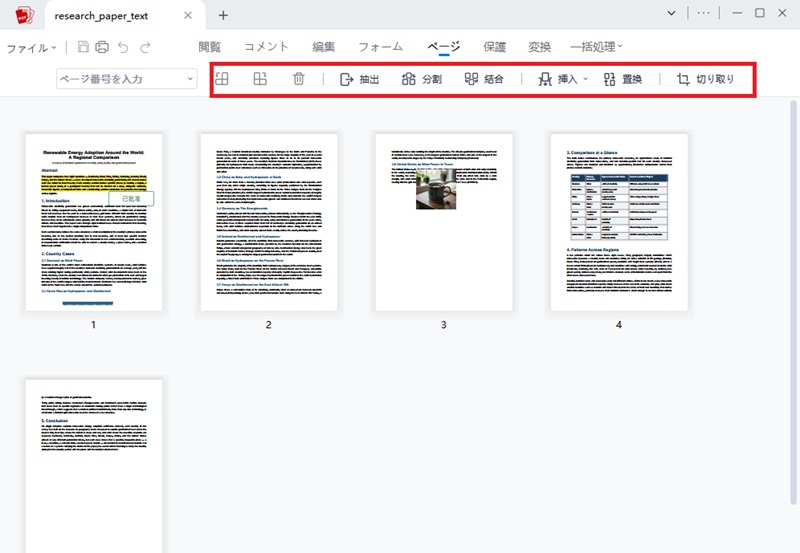
PDFの整理

共有用にPDFを整理

PDFを整理 メール送信・アップロードの前に

ページを並べ替え、不要な内容を削除し、メール、クラウド、メッセージアプリで共有しやすいPDFに整えます。容量が問題になる場合のみ圧縮を利用してください。
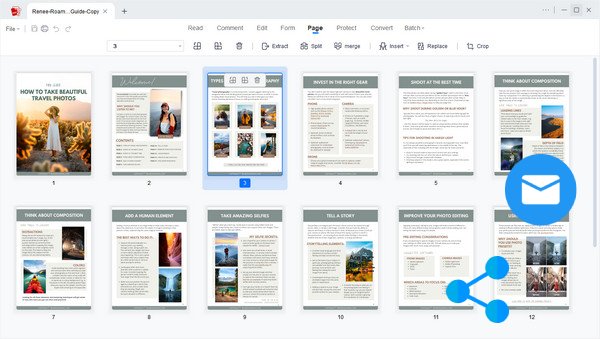
インストール不要 • 高速処理 • 共有準備完了
共有用PDFを整理

star

star

star

star

star_half

4.7/ 5

StackSocial認定購入者 (販売数1万部以上)

共有前に手軽にPDFを整える

共有しやすいページ構成に整理

assignment

レイアウトを崩さず共有向けに整理

表、段組み、ベクター画像、フォーム欄の配置を保ちながら、PDFの整理、結合、並べ替えを行えます。ベクターレベルの描画と構造認識型ページマッピングにより、文字、曲線、XObject、注釈をオブジェクト単位で保持し、複雑な複数ページ処理後も表示、印刷、各環境での安定性を維持します。

bar_chart_4_bars

技術的指標

並べ替え、結合、分割時の文書品質を維持できることを、業界で認められた測定基準で検証しています。

  • check_circle
    レイアウトの保持:ずれ0.3px未満で1:1の精度
  • check_circle
    ベクターの安定性:すべてのベクターパスデータを保持
  • check_circle
    OCRの完全性:スキャンページ結合時も99.8%の精度
  • check_circle
    描画解像度:統合後も300 DPI以上を維持

PDF共有準備でよくある課題

PDFを共有・利用する前に起こりやすい問題を確認しましょう。

file_copy

不要なページから機密情報が漏れる

スキャンや文書統合では、空白ページ、機密ページ、不要なページが残りがちです。そのまま共有すると個人情報が露出し、受信者にも雑な印象を与えます。

note_stack

スキャンページの順序が乱れている

スキャンや結合の途中でページ順が入れ替わったり、上下が逆になったりすることがあります。順序が崩れた文書では、受信者が内容を組み立て直す手間がかかります。

upload_file

数ページのために大容量ファイルを共有

必要なのが特定の章や部分だけなのに100ページの文書全体を送ると、ダウンロード時間と保存容量を無駄にします。

text_ad_off

直前の修正で準備が遅れる

クライアントへの送付や提出直前にページの削除、並べ替え、調整が必要になると、最終版の準備に手間がかかります。

実際のPDF共有シーン

送信やアップロード前にPDFを整える場面を紹介します。

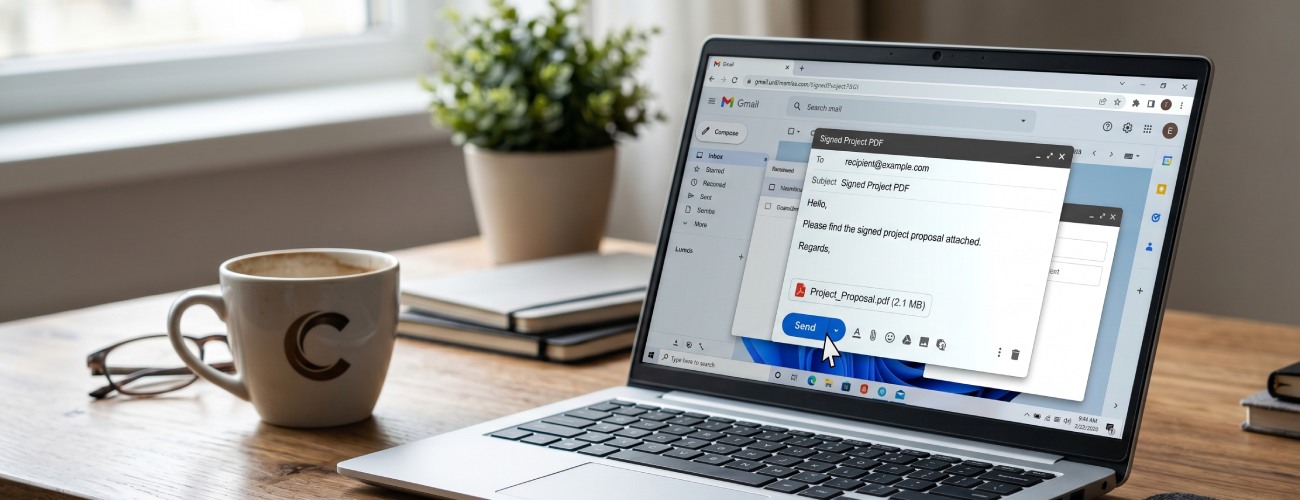
  • メールの添付ファイル
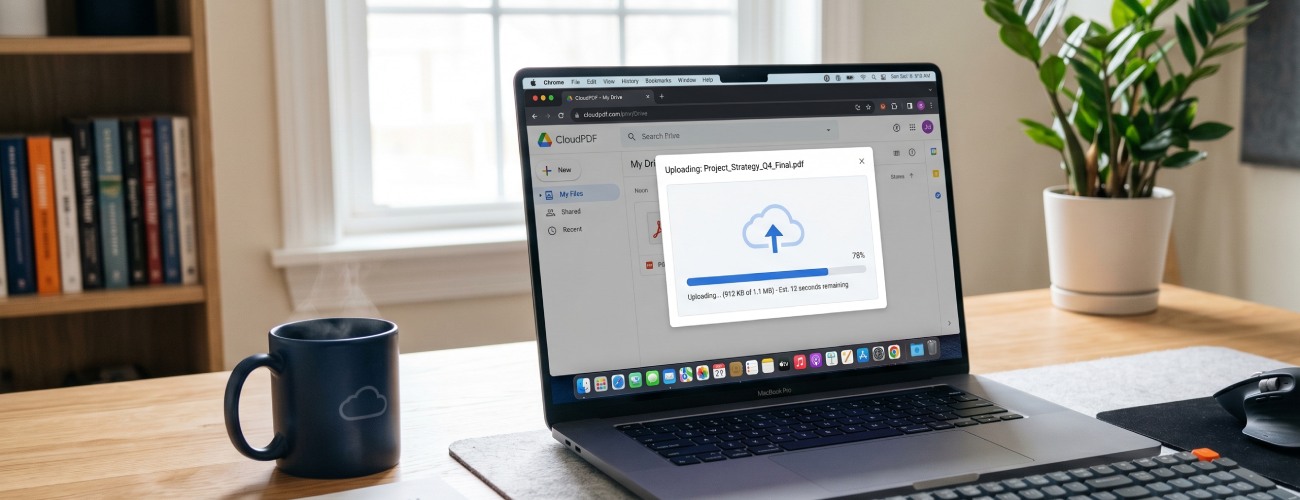
  • オンラインへのアップロード
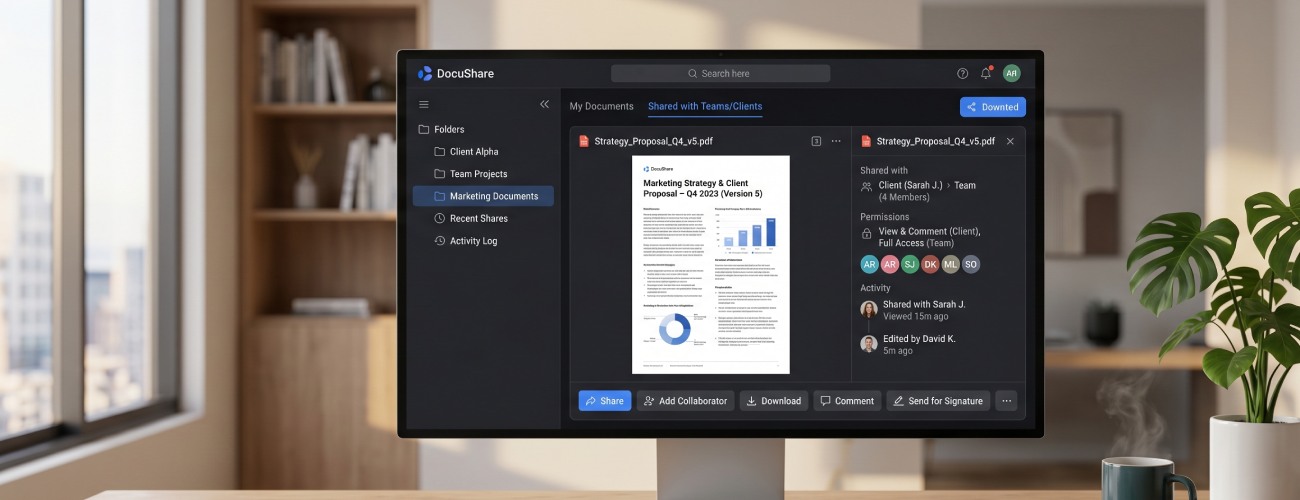
  • 文書を共有
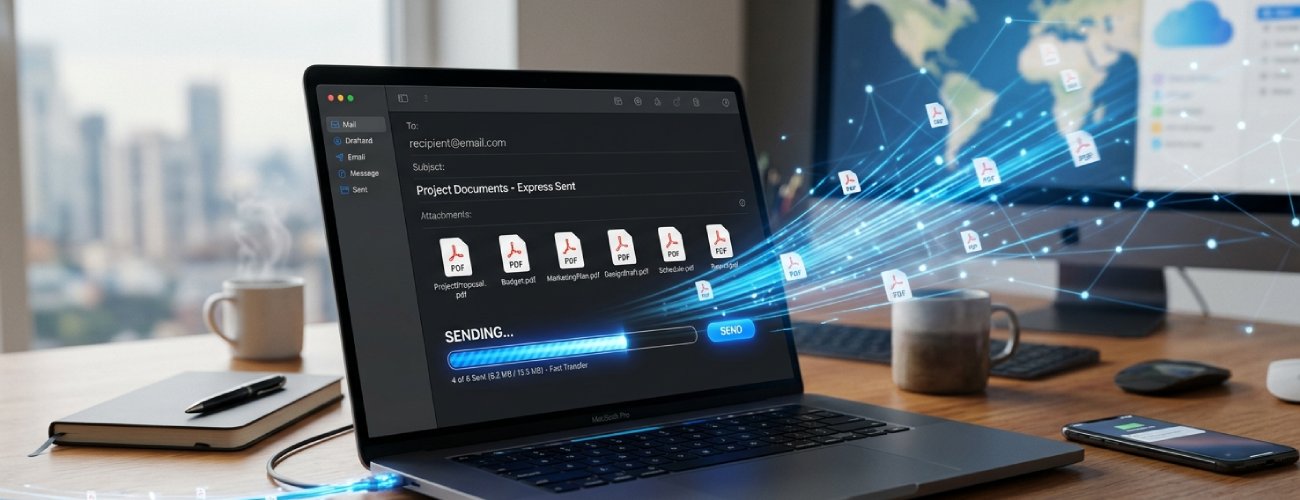
  • すばやく送信
課題

PDFをメール送信する際、容量が大きい、またはページ構成が乱れていると、送信できなかったり受信者が戸惑ったりします。やり取りが遅れ、修正版の再送が必要になります。

メールへのPDF添付

できること:

  • check
    送信前にページを分かりやすい順序へ並べる
  • check
    メールの添付上限に合わせて容量を削減
  • check
    複数の文書を1つの整理されたPDFに結合
  • check
    文書を整え、共有できる状態にする
課題

プラットフォームへ文書をアップロードする際、容量制限、互換性、構成の不一致によりPDFが拒否されることがあります。提出が中断し、完了が遅れます。

PDFをオンラインでアップロード

できること:

  • check
    提出要件やガイドラインに合わせてページを並べる
  • check
    容量を削減してアップロード制限や失敗を回避
  • check
    必要な文書をすべて1つのファイルにまとめる
  • check
    アップロード前に全ページの書式を統一
課題

クライアントやチームにPDFを共有する際、構成が乱れた分かりにくいファイルは混乱や修正の往復を招きます。信頼感を損ね、共同作業も遅くなります。

クライアントへPDFを送信

できること:

  • check
    内容を分かりやすい構成に整理
  • check
    重複、古い、不要なページを削除
  • check
    関連文書を1つのまとまったファイルに結合
  • check
    読みやすく整ったレイアウトを維持
課題

すぐに共有したいとき、大きく煩雑なファイルは送信や読み込みに時間がかかります。速度が重要な場面で遅れにつながります。

PDFをすばやく共有

できること:

  • check
    容量を減らして送信と読み込みを高速化
  • check
    容量を増やす不要な要素を削除
  • check
    ファイルを結合して共有と閲覧を簡単に
  • check
    文書を整え、最適化してすぐ送れる状態にする

追加 → 順序設定 → 最適化 → 出力

PDFをアップロードし、ページ整理と容量削減を行って、メール送信やアップロードに適した状態へすばやく整えます。

  • 1

    配布処理に向けて文書を準備

    複数文書の処理と配布準備に向けてファイルを読み込みます。文書群のページ処理とレイアウト認識を一貫して行える基盤を整えます。

  • 2

    共有閲覧に適した読み順を作成

    メール、クラウドプレビュー、ブラウザ上で読みやすいよう、受信者を意識した順序へページを並べ替えます。情報を分かりやすい流れで提示できます。

  • 3

    容量を削減して環境を問わず高速転送

    埋め込み素材を最適化し、不要なデータを取り除いて、アップロード速度と添付の確実性を高めます。メール、メッセージアプリ、クラウドでスムーズに送信できます。

  • 4

    複数環境向けに最適化したPDFを出力

    デバイスや環境を問わず安定して表示できる配布用PDFとして出力します。構造、書式、読みやすさを保ち、業務共有に利用できます。
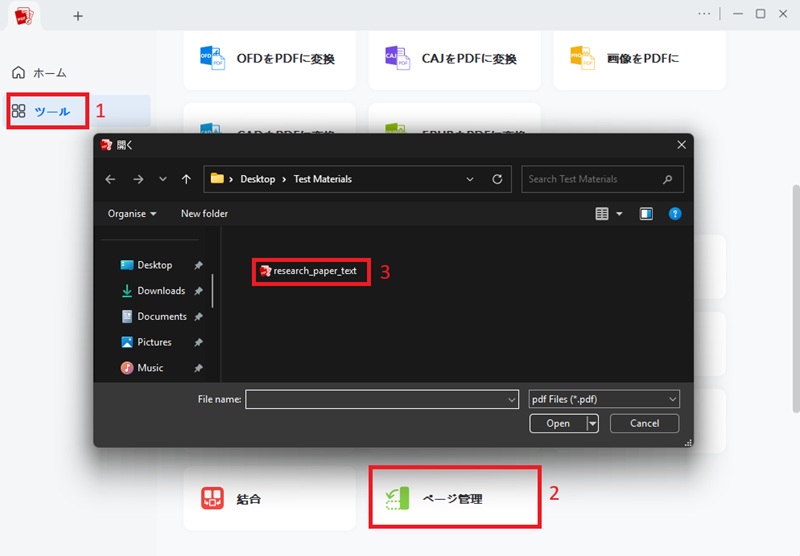
PDFを読み込む
文書ページを並べ替える
埋め込み素材を最適化
最終文書を書き出す

無料のPDFテンプレート

プロがデザインした無料のPDFテンプレートをすぐに利用でき、作業の整理や時間の節約に役立ちます。

  • ビジネス
  • 誕生日カード
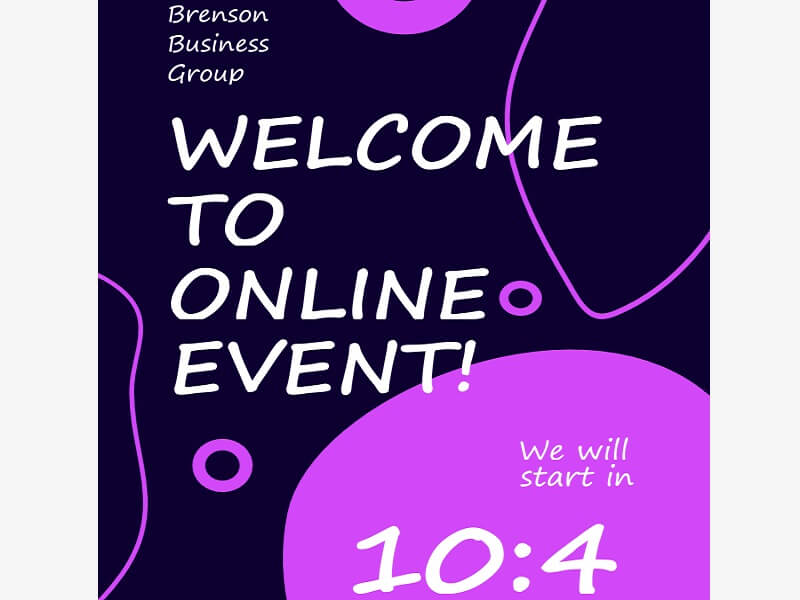
  • ウェルカムメッセージ
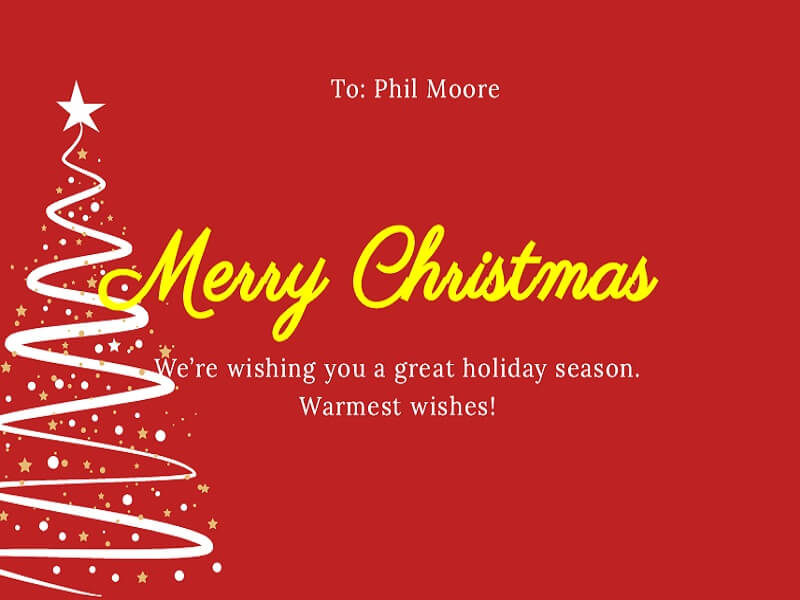
  • ホリデーカード

無料

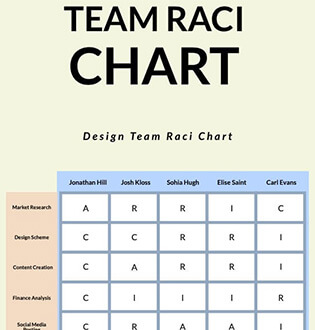
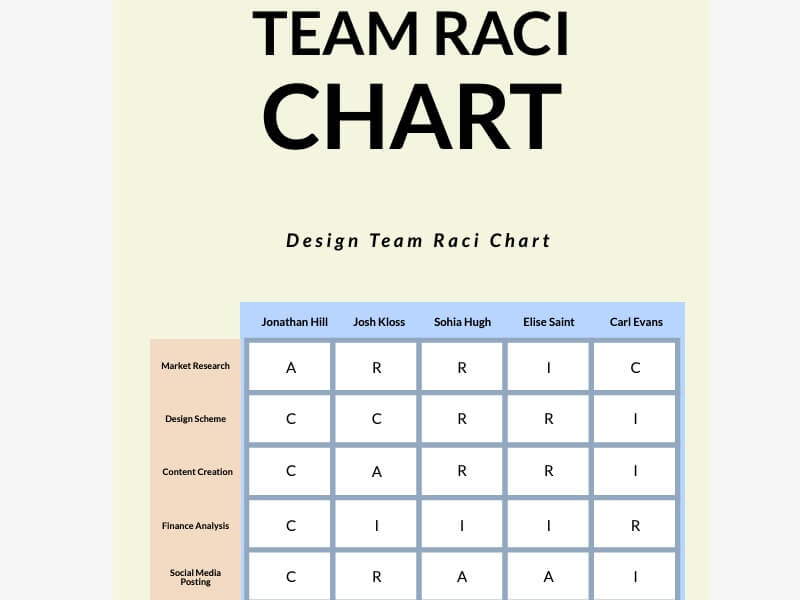
チームコラボレーション用テンプレート

無料

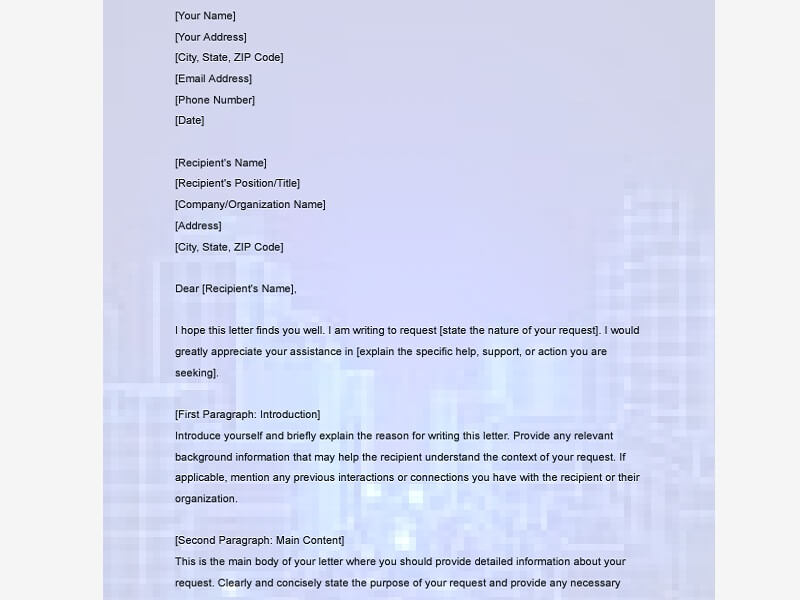
依頼書テンプレート

無料

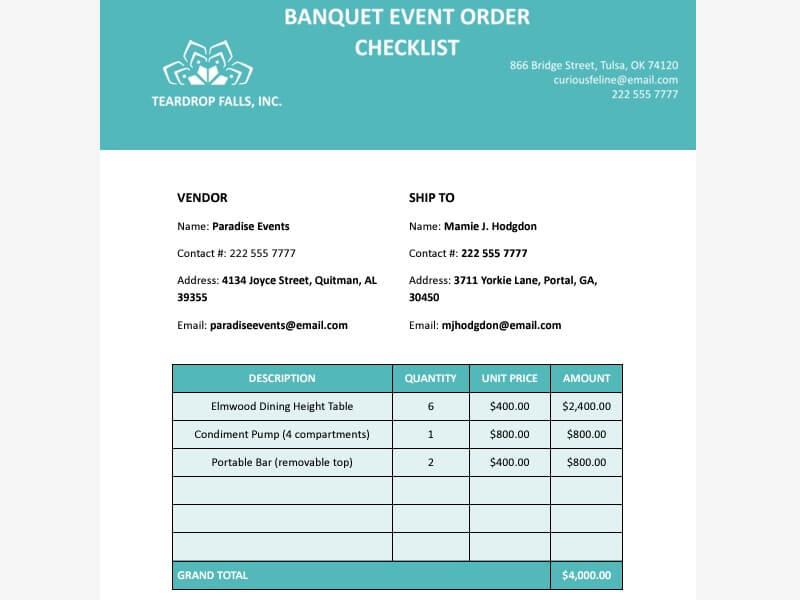
イベントプランナー用テンプレート

無料

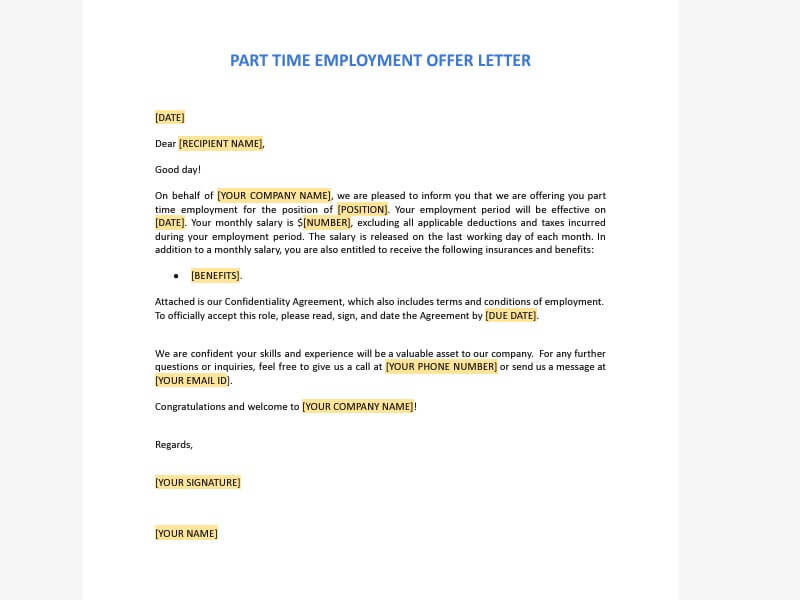
オファーレター(採用通知)テンプレート

無料

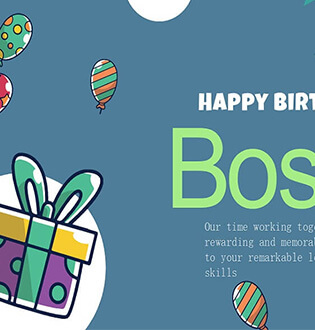
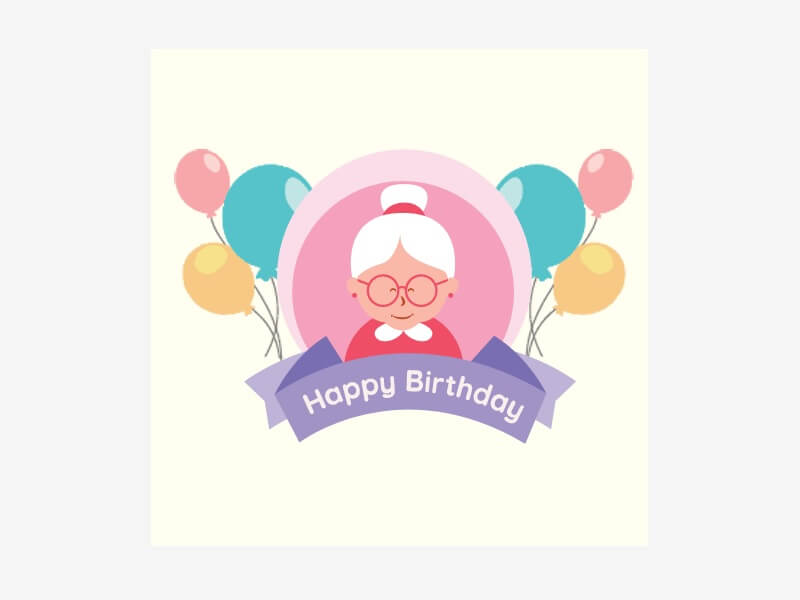
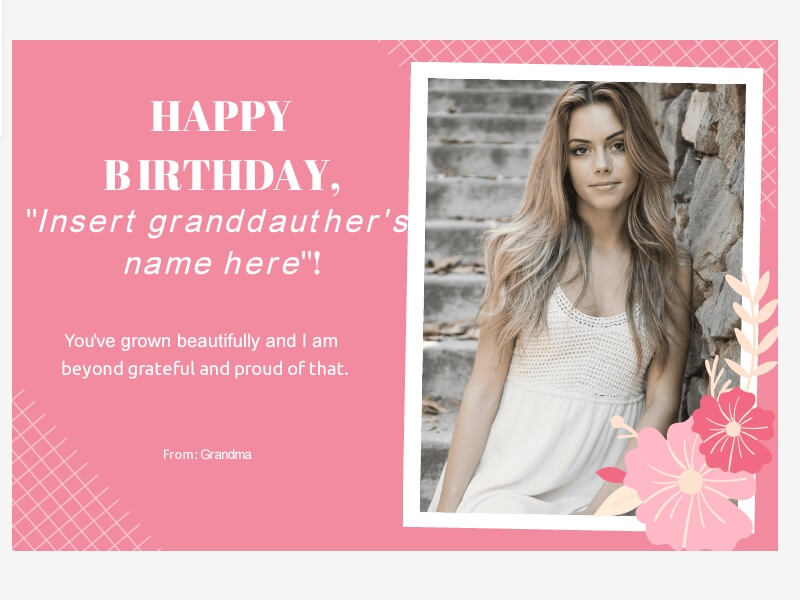
祖母への誕生日メッセージ

無料

孫娘への誕生日メッセージ

無料

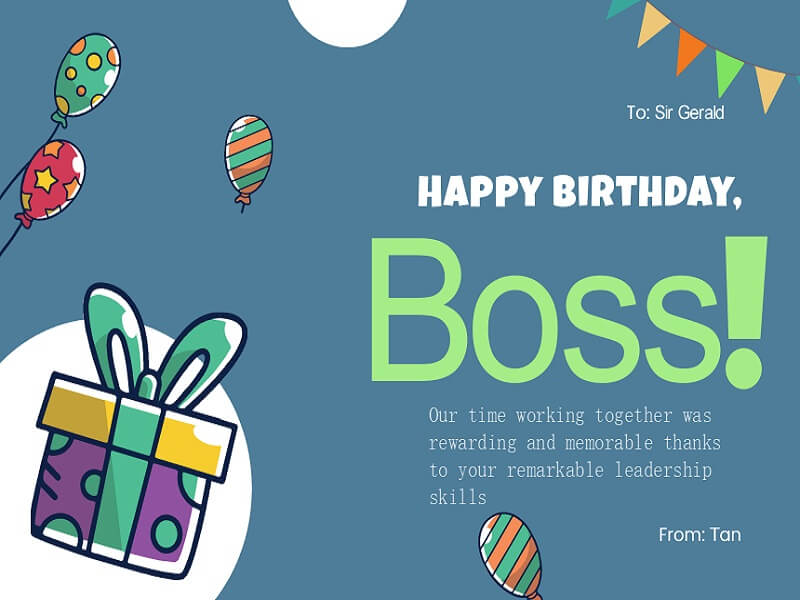
元上司への誕生日メッセージ

無料

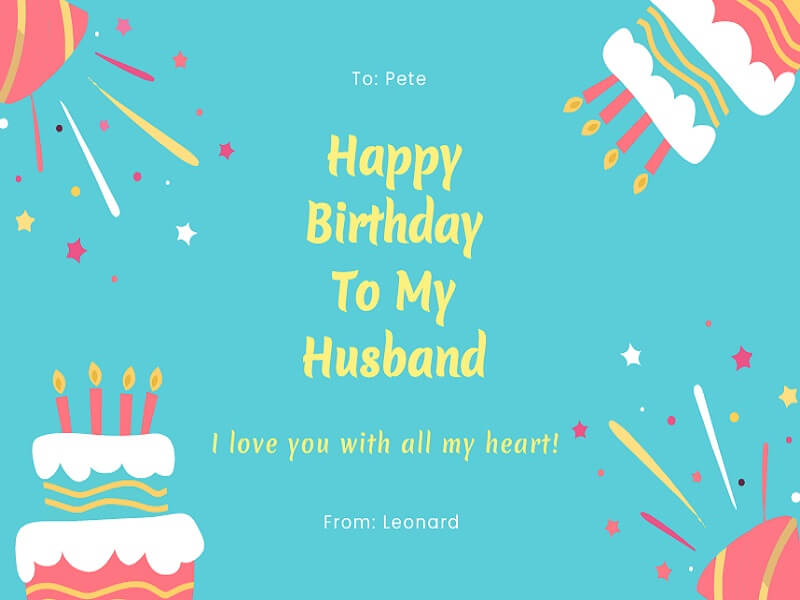
夫への誕生日メッセージ

無料

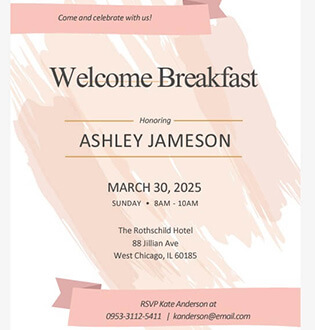
ウェルカム朝食会の招待状

無料

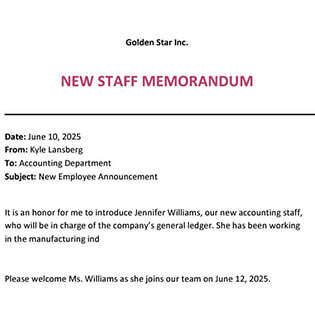
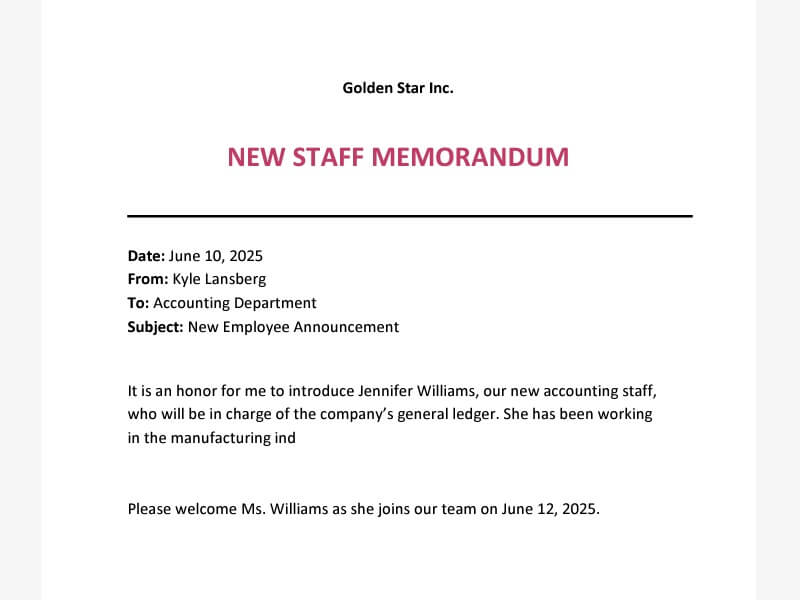
新入社員歓迎メッセージ

無料

ウェルカム用デジタルサイネージ

無料

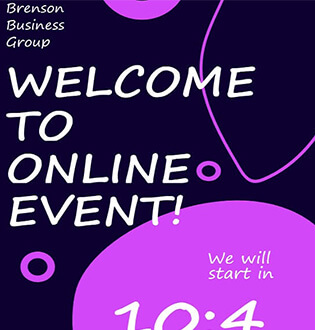
ウェルカムカウントダウン用フライヤー

無料

労働者の日(レイバー・デー)の挨拶

無料

クリスマスカード

無料

デジタル・ホリデーフォトカード

無料

シーズンズ・グリーティング・カード

star

star

star

star

star_half

4.7/ 5
StackSocial認定購入者 (販売数1万部以上)

PDFの共有準備にこのツールを選ぶ理由

admin_panel_settings

プライバシーを守る安全な共有

共有処理中も機密文書を非公開に保ちます。ファイルはエンドツーエンド暗号化で保護され、本人と指定した受信者だけが内容へアクセスできます。

database_off

送信後にすぐ自動削除

ファイルの自動削除により、デジタル上の痕跡を管理できます。PDFの最適化と共有後、サーバー上のデータを消去し、機密情報を残しません。

bolt_boost

高速最適化ですばやく送信

大容量ファイルのアップロード待ちを減らします。ブラウザ上で文書を最適化し、複雑なPDFもメール送信やクラウド提出に備えられます。

devices

どの環境でも安定した表示

受信者のデバイスにかかわらず意図した表示を保ちます。ブラウザ処理により、Windows、Mac、モバイルでも書式と高解像度を維持します。
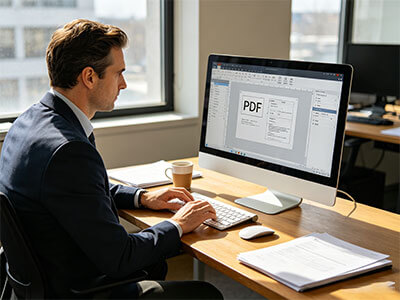
AcePDF - あらゆる用途に対応する直感的なPDFエディター

よくある質問

クライアント、同級生、チームへ共有する前にPDFを準備するには?expand_more

PDFを送信する前に、ファイル構成を確認し、不要なページを削除して、各種デバイスで問題なく開けるか確認します。 AcePDF Editorでは、ページの並べ替え、関連ファイルの結合、大容量文書の圧縮、共有前のプレビューが可能です。PDFを読み込み、ページを正しい順に整理して、必要に応じて下書きや重複ページを削除します。保存後にもう一度開き、画像、表、文字が正しく表示されるか確認してください。

共有前にPDFを結合、分割、圧縮、変換のどれを行うべきですか?expand_more

受信者の用途に応じて選びます。関連文書をまとめる場合は、 AcePDF Editorの「Combine」で1つのPDFにできます。容量が大きい場合や無関係なセクションがある場合は分割すると、メールやメッセージで共有しやすくなります。アップロード上限には圧縮、編集可能な内容が必要な場合は変換が適しています。処理後はページ順、書式、読みやすさが保たれているか確認してください。

メールに添付できないほど大きいPDFを小さくするには?expand_more

大容量PDFは、 AcePDF Editor内で圧縮できます。文書を開き、「Tools」の圧縮機能から用途に合う圧縮レベルを選択します。元の高画質ファイルを残せるよう、縮小版は別名で保存してください。送信前にスキャンページ、グラフ、画像の重要部分が読めるか確認します。特に画像の多いファイルでは、強い圧縮で画質が低下する場合があります。

受信者が内容を編集する場合、どの形式が適していますか?expand_more

閲覧だけでなく編集が必要な場合、PDFを編集可能な形式へ変換する方法が便利です。 AcePDF Editorでは、用途に応じてPDFをDOCやTXTなどへ変換できます。AcePDFでPDFを開き、「Convert」から出力形式を選んで変換します。書き出した文書を開き、フォント、表、余白、ページ配置が正しく移行されているか確認してください。

共有PDFをモバイル端末で閲覧する場合は?expand_more

主にスマートフォンやタブレットで開くPDFは、共有前にレイアウトを簡潔にし、容量を減らすと便利です。 AcePDF Editorでは圧縮、不要ページの削除、セクションの並べ替えができ、小さな画面でも閲覧しやすくなります。大きなスキャンページや画像の多い文書は読み込みが遅くなるため、事前に最適化してください。保存後にモバイル端末で文字の読みやすさ、拡大操作、読み込み速度を確認します。図や細字が読みにくくなるため、圧縮しすぎないようにしてください。

PDFを
数秒で共有できる状態に

今すぐPDFを準備

学習不要 • 数秒で開始可能

ページ上部へ
お問い合わせ
ラーニングセンター