
メニュー

ホーム

PDFツール

PDFの整理

学習用PDFを整理

学習PDFを整理 確認と復習をもっと簡単に

講義ノート、教科書、配布資料、復習資料をトピックや科目別のPDFにまとめます。ページツール、しおり、不要ページの整理で復習しやすくできます。
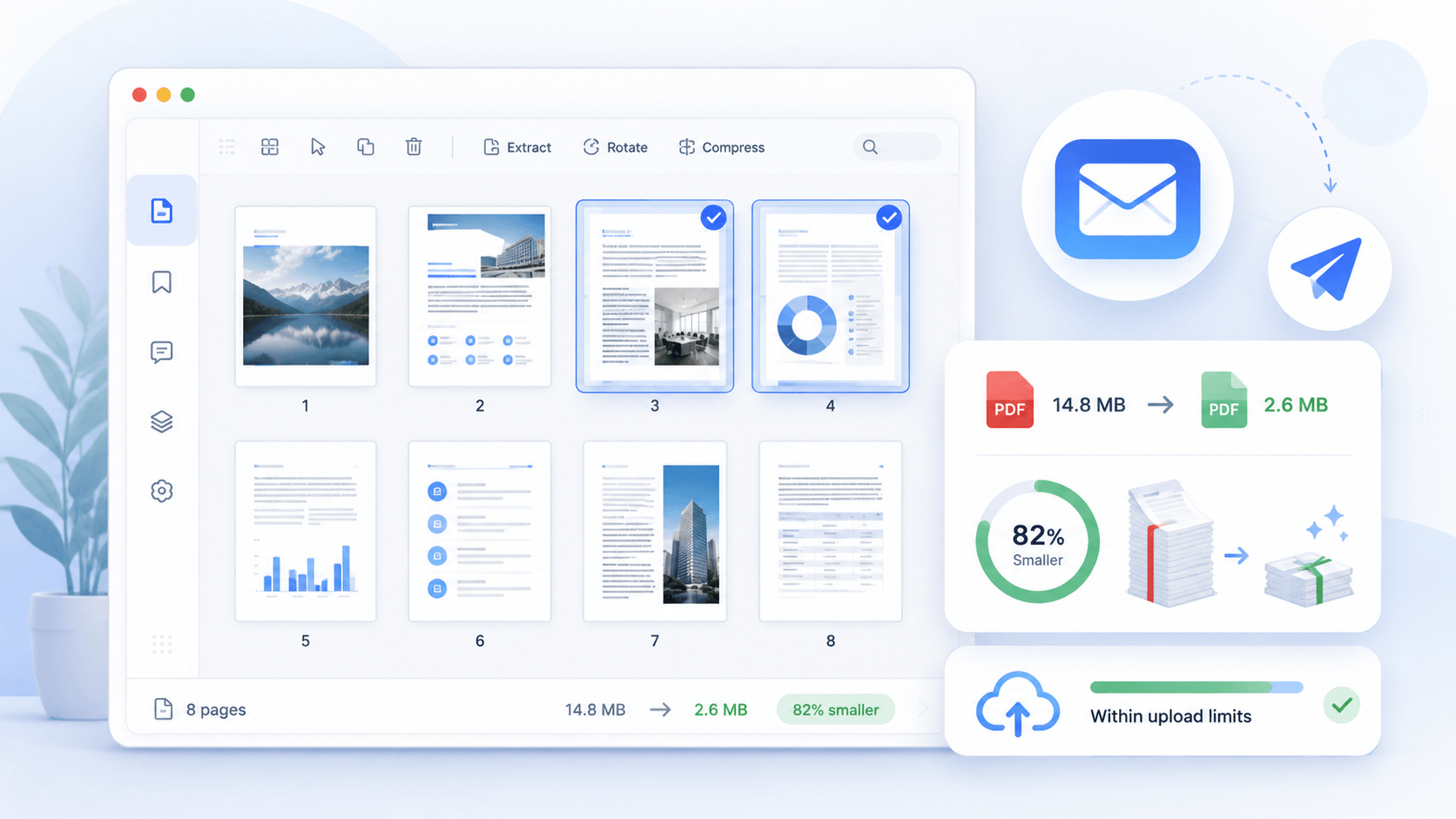
簡単管理 • 多彩な機能 • 高品質

学習用PDFを整理

star

star

star

star

star_half

4.7/ 5

StackSocial認定購入者 (販売数1万部以上)

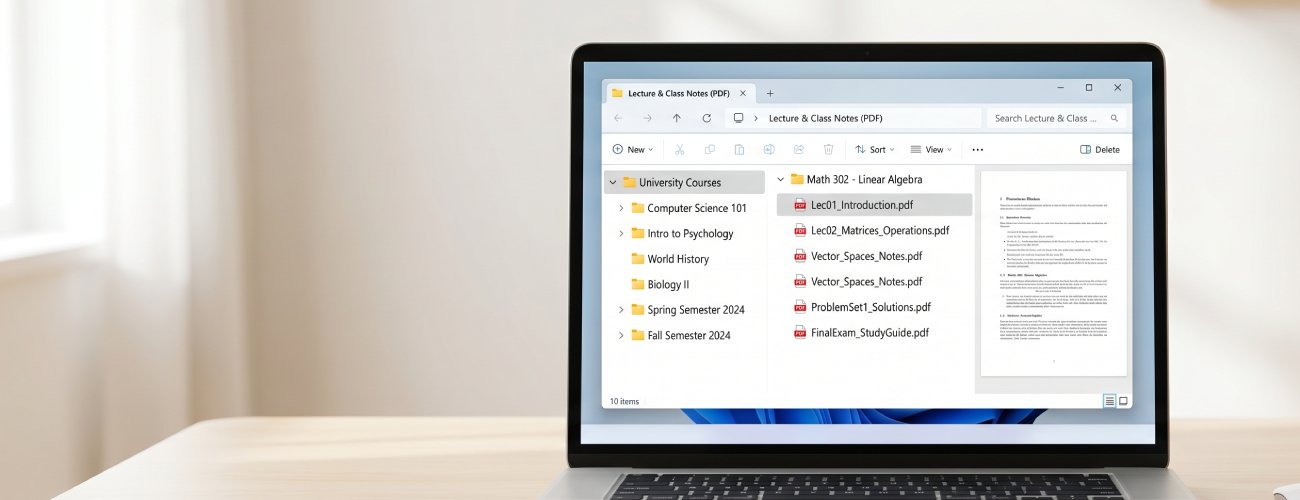
本格的な整理作業の前に学習PDFを準備

トピック・科目別に学習PDFを整理

assignment

学術文書の構造を崩さずPDFを整理

学術PDFには多段階見出し、図表索引、脚注、相互参照が含まれ、一般的な整理ツールでは順序が崩れることがあります。本ツールはベクターレベル描画と構造認識解析により、見出し、キャプション付き図、余白メモ、数式、参考文献を保ったまま結合、分割、並べ替えを行います。

bar_chart_4_bars

技術的指標

研究・学術作業に必要な定量的な業界基準で、PDF整理の品質を検証しています。

  • check_circle
    レイアウトの保持:ベクターレベル描画で1:1のレイアウト再現
  • check_circle
    構造精度:意味構造を99.8%の精度で認識
  • check_circle
    OCRの一貫性:ページ並べ替え後も300 DPIを維持
  • check_circle
    セキュリティ:AES-256ローカル暗号化

学習PDFを整理するときの問題

学習PDFが乱れる原因と、簡単に分類・管理する方法を紹介します。

batch_prediction

散在する講義ノートで学習の流れが途切れる

スライド、配布資料、PDFが分かれていると全体像を把握しにくくなります。関連内容を1つの文書へまとめれば、トピックごとの情報を一か所で確認できます。

computer

復習中に重要な箇所を探すのに時間がかかる

長い資料では重要な概念が埋もれ、復習時間を浪費します。トピックや重要ページにしおりを付ければ、手作業で探さずすぐ移動できます。

account_tree

分厚い教科書では特定のトピックに集中しにくい

大きな教科書や長い章では定義や試験範囲が見つかりにくくなります。章や必要部分ごとに分割すれば、その日の復習内容へ集中できます。

tab_inactive

乱雑な文書で同じ内容を読み返してしまう

重複するスライドや配布資料により、同じ内容を何度も読むことになります。重複ページや不要ファイルを削除し、効率よく復習できる資料に整えましょう。

学習活動別に整理

PDF整理によってノートを分かりやすく分類し、復習しやすくできる場面を紹介します。

  • 講義・授業ノートを整理
  • 教科書を構成
  • 学習資料をまとめる
  • 重要ノートを管理
課題

講義スライドや授業ノートが複数の資料に散らばると、1つの授業として理解しにくくなり、復習時の流れが途切れます。

講義・授業ノートを整理

できること:

  • check
    トピックごとに講義スライドとノートを結合
  • check
    授業順に資料を並べる
  • check
    無関係なトピックを分けて分かりやすく学習
課題

教科書や読み物は長く情報量が多いため、特定の授業内容へ集中しにくく、学習済みの範囲も分からなくなりがちです。

教科書を構成

できること:

  • check
    トピック別のセクションに分割
  • check
    学習順に章を整理
  • check
    科目ごとに必要な資料だけを残す
課題

異なる科目の学習資料が混在すると、復習の焦点がぼやけて分かりにくくなり、試験準備の効率が下がります。

学習資料をまとめる

できること:

  • check
    科目別に資料を整理
  • check
    関連するノートと復習資料をまとめる
  • check
    混乱を避けるためトピックを分ける
課題

長いノートや資料では重要点が埋もれ、見直しにくくなります。要点だけに集中できず、授業全体を読み返す時間がかかります。

重要ノートを管理

できること:

  • check
    重要ノートを復習セクションにまとめる
  • check
    トピックごとに重要な概念を抽出
  • check
    価値の高い学習内容だけを残す

アップロード → 整理 → 選別 → 保存

学習資料を構造化されたPDFに整理し、閲覧、ノート作成、復習をしやすくします。

  • 1

    講義ノートと学習資料をアップロード

    講義スライド、授業ノート、教科書、復習資料を一か所に集めて整理を始めます。まとめることで、確認や構成が必要な範囲を把握しやすくなります。

  • 2

    トピックや科目別に内容を整理

    授業で学ぶ流れに合わせて資料をトピック・科目別に整理します。構造を明確にすると、順序立てて理解しやすくなります。

  • 3

    重要な学習内容だけを残す

    重複ページ、無関係なセクション、不要な情報を削除します。重要内容へ集中することで、学習を早め、要点を定着させやすくなります。

  • 4

    復習・試験用の学習ファイルを保存

    整理した資料を保存し、復習や試験準備ですぐ使えるようにします。構造化されたファイルなら、必要なトピックや重要な授業内容をすばやく見つけられます。
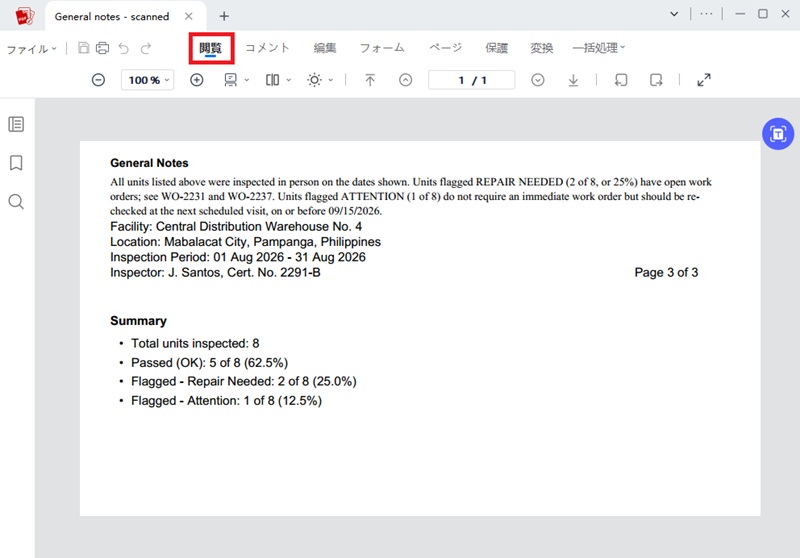
学習PDFをアップロード
内容を整理
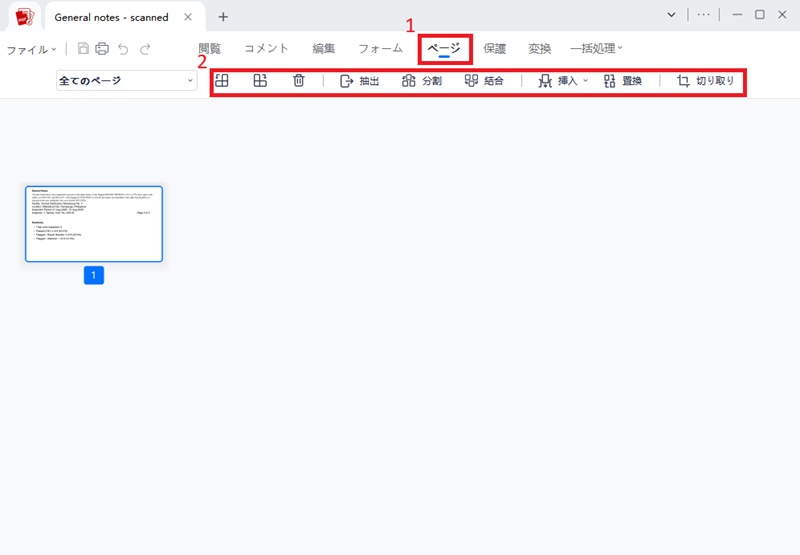
ページを編集・整理
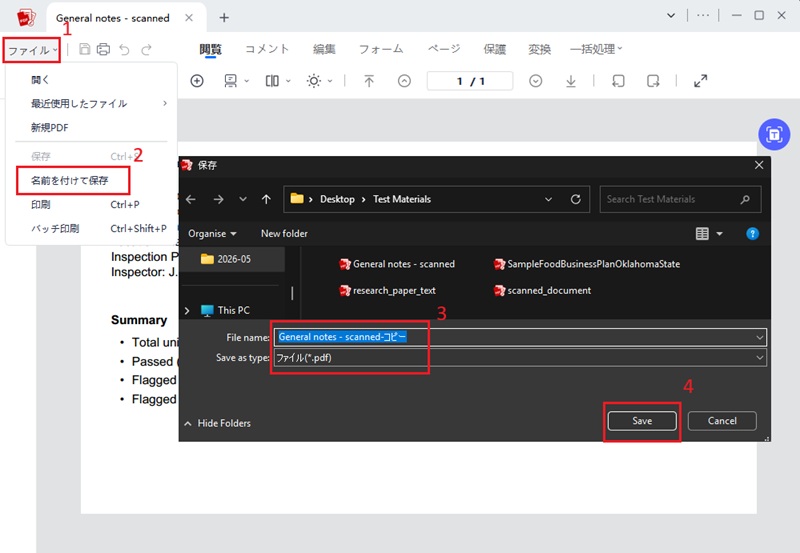
PDFを保存

無料のPDFテンプレート

プロがデザインした無料のPDFテンプレートをすぐに利用でき、作業の整理や時間の節約に役立ちます。

  • ビジネス
  • 誕生日カード
  • ウェルカムメッセージ
  • ホリデーカード

無料

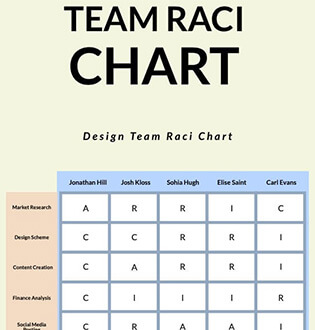
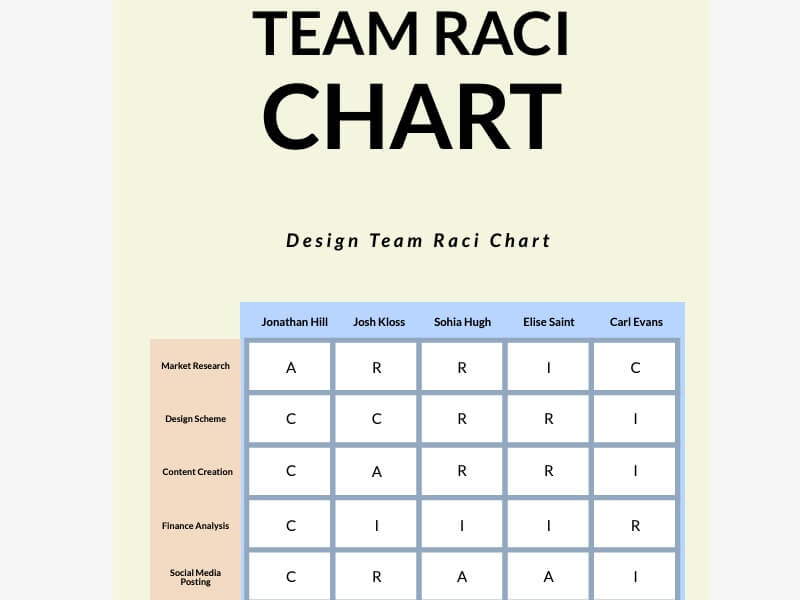
チームコラボレーション用テンプレート

無料

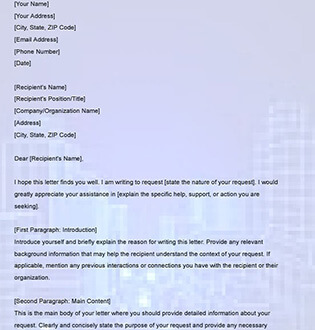
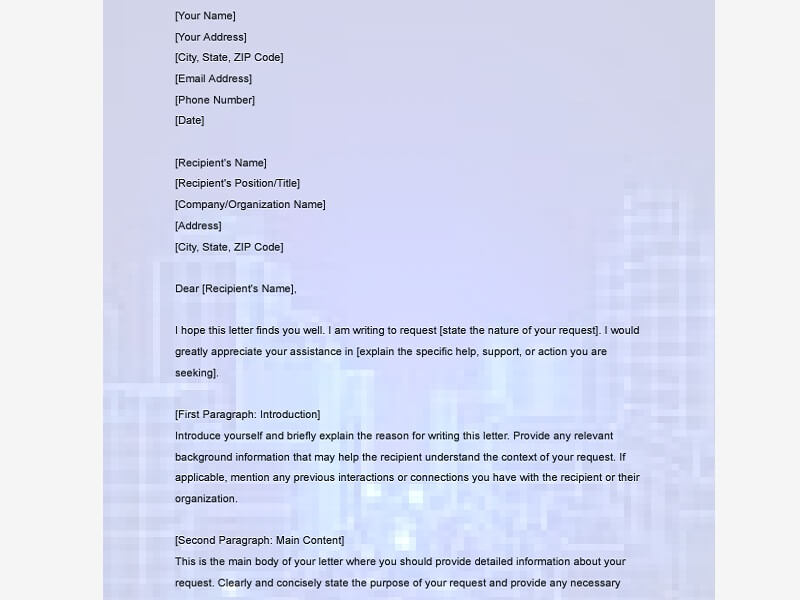
依頼書テンプレート

無料

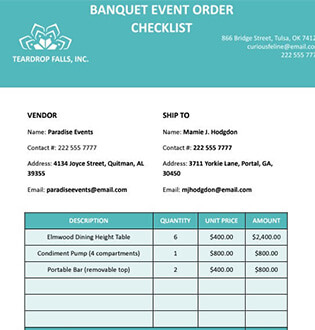
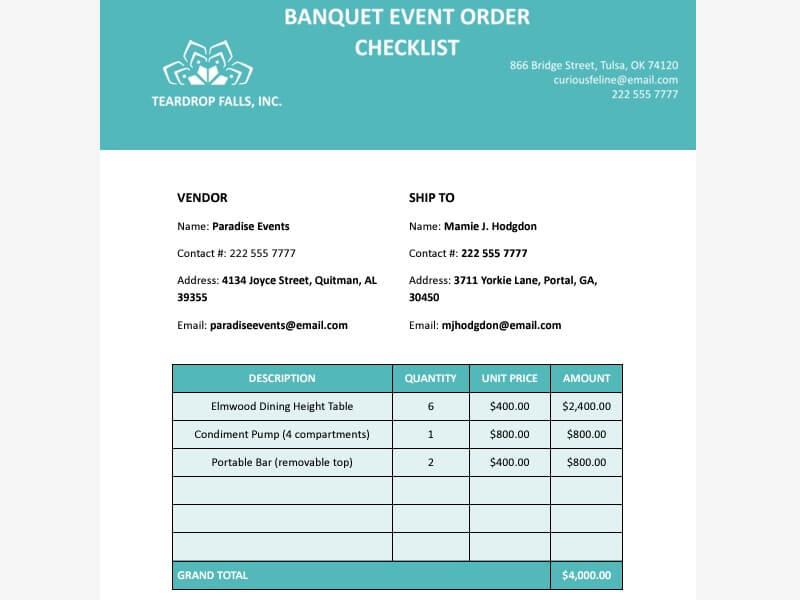
イベントプランナー用テンプレート

無料

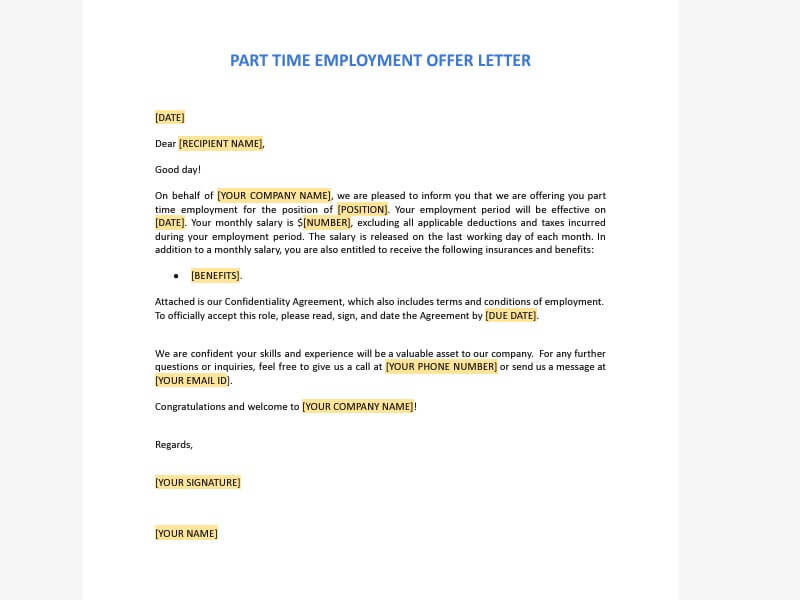
オファーレター(採用通知)テンプレート

無料

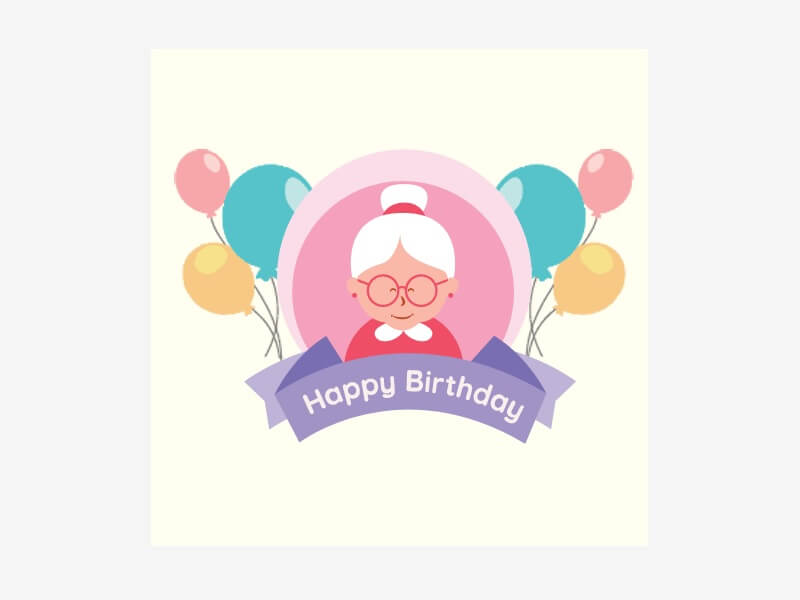
祖母への誕生日メッセージ

無料

孫娘への誕生日メッセージ

無料

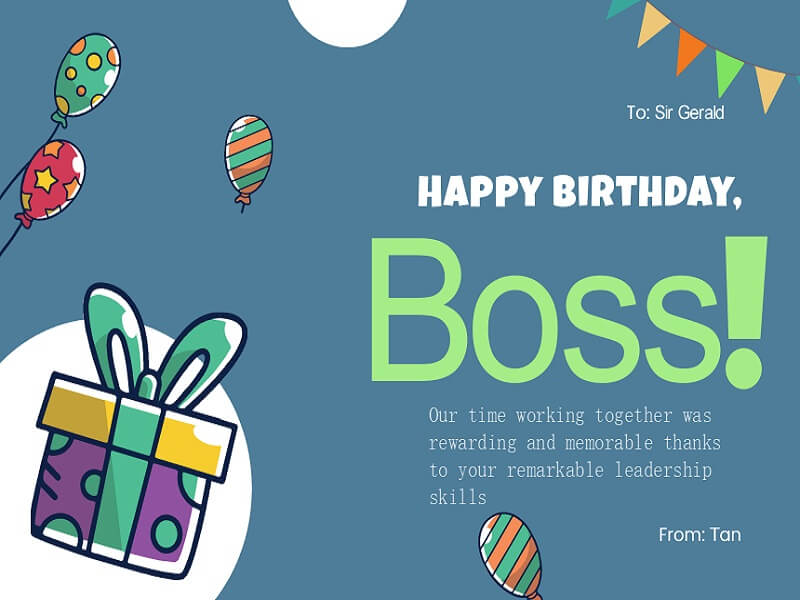
元上司への誕生日メッセージ

無料

夫への誕生日メッセージ

無料

ウェルカム朝食会の招待状

無料

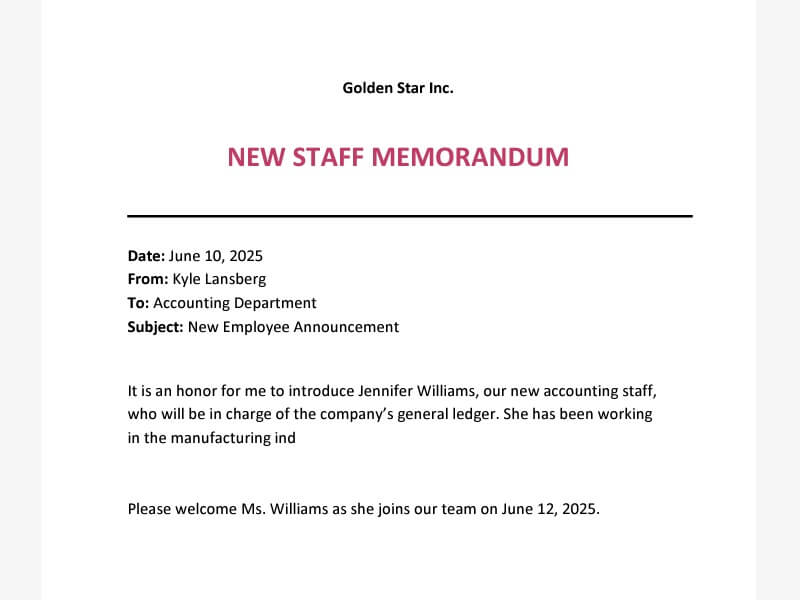
新入社員歓迎メッセージ

無料

ウェルカム用デジタルサイネージ

無料

ウェルカムカウントダウン用フライヤー

無料

労働者の日(レイバー・デー)の挨拶

無料

クリスマスカード

無料

デジタル・ホリデーフォトカード

無料

シーズンズ・グリーティング・カード

star

star

star

star

star_half

4.7/ 5
StackSocial認定購入者 (販売数1万部以上)

信頼できる学習PDF整理機能

combine_columns

講義ノートを1つの学習ファイルに結合

講義スライド、授業ノート、教科書の抜粋をまとめ、関連内容を一か所に集約します。散在する資料よりも、1つの授業として学ぶほうが理解しやすくなります。

bookmarks

重要トピックにしおりを付けて復習を効率化

重要な章、定義、概念に印を付け、学習中にすぐ戻れるようにします。重要トピックへすばやく移動でき、復習時の検索時間を減らせます。

order_approve

重要セクションを抽出して集中学習

ノート、復習資料、教科書から必要な部分を取り出し、重点学習用の資料にまとめます。必要な内容だけを学ぶことで集中しやすくなり、不要な復習を減らせます。

key_vertical

試験準備用に重要点をハイライト

学習中に重要な定義、数式、説明をマークして記憶を強化します。分かりやすいハイライトで試験前の確認と要点の想起がしやすくなります。

AcePDF - あらゆる用途に対応する直感的なPDFエディター

よくある質問

講義スライド、読み物、ノートを1つの学習PDFへ結合するには?expand_more

講義スライド、読み物、手書きの学習資料は、 AcePDF Editorで1つのファイルに結合できます。「Tools」から「Combine」を選び、整理したい資料をアップロードして順序を設定し、「Merge」をクリックします。書き出し後、共有や印刷の前にページ順、しおり、書式を確認してください。画像ベースのスキャンが含まれる場合は先にOCRを行うと、検索可能な学習PDFになります。

大きな教科書PDFを小さな学習単位へ分割するには?expand_more

大きな教科書PDFは、 AcePDF Editorの「Split」で分割できます。PDFを開き、「Tools」→「Organize Pages」→「Split」を選択します。ページ数で分割すれば、週ごとの授業、復習、モバイル閲覧向けの小さなファイルを作成できます。書き出したファイルに分かりやすい名前を付け、図、表、グラフが不自然に分断されていないか確認してください。

スキャンした授業ノートを検索できない場合は?expand_more

スキャンノートでハイライト、コピー、検索ができない場合は、 AcePDF Editor のOCR機能で処理できます。AcePDFでスキャンPDFを開き、OCRで文字を認識すると、画像ページを検索・選択できるようになります。同じエディターで整理、結合、分割、不要部分の削除を続けて行えます。保存前に認識結果を確認してください。精度はスキャン品質、手書き文字の鮮明さ、ぼやけに左右され、鮮明な英語文書のほうが手書きや低解像度ノートより安定します。

学習資料から空白、重複、無関係なページを削除するには?expand_more

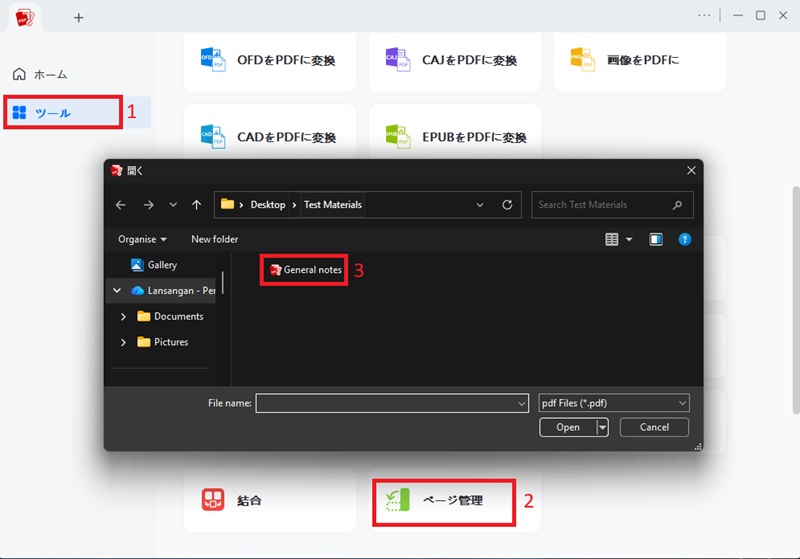
不要なページは、 AcePDF Editorの「Organize Pages」で整理できます。学習PDFを開き、「Tools」から「Organize Pages」を選ぶと全ページがサムネイル表示されます。空白、重複スキャン、広告、無関係な部分を選んで削除し、保存します。書き出し後にページ順を確認し、重要な図、数式、講義内容を誤って削除していないか確認してください。似た重複ページがあるスキャン資料では特に注意が必要です。

OCR、結合、分割、変換、圧縮はどの順に使うべきですか?expand_more

適切な手順は、学習ファイルの状態とその後の用途によって異なります。スキャンまたは画像ベースのPDFでは、まず AcePDF Editor のOCRで文字を検索・選択可能にします。その後、講義スライドの結合、ページ数による分割、不要ページの削除、セクションの並べ替えを行えます。編集可能な資料が必要ならAcePDFの変換機能でDOC、TXTなどへ書き出します。早い段階で圧縮するとスキャンの鮮明さが下がり、OCR精度や読みやすさに影響するため、圧縮は通常最後に行います。

学習をもっと速く、分かりやすく、整理されたものに

無料ダウンロード

学習不要 • 数秒で開始可能

ページ上部へ
お問い合わせ
ラーニングセンター